本記事には広告(アフィリエイトリンク)が含まれます。広告主を初めて利用する日本在住の方がWEB無料会員登録などの成果条件を満たした場合、運営者に紹介料が入ることがあります。ただし、紹介料の有無は記事の評価に影響しません。
仕事で使うAI
MiriCanvas(ミリキャンバス)の登録前確認ガイド【2026年最新】AIプレゼン機能と料金
MiriCanvasの無料登録前に確認したい手順、メール認証(二次認証)、AIプレゼン機能、料金プランを40代ビジネスパーソン向けに整理。公式公開情報ベースで、ログイン後の実測レビューではない範囲も明記します。
「登録する前に、料金体系と機能の全体像を把握しておきたい」——MiriCanvasについて検索するとき、多くの方がこうした動機を持っています。特に40代のビジネスパーソンにとって、新しいツールの導入には「本当に自分の業務に合うか」という判断コストが伴います。この記事では、MiriCanvas(ミリキャンバス)の登録前に知っておくべきAIプレゼン機能の範囲・料金の構造・利用上の注意点を、公開情報をもとに整理します。
結論:無料プランで機能を確認してから有料判断を行うのが合理的
MiriCanvasには無料プランが存在しており、AIプレゼン生成の基本機能は登録直後から試せます。有料プランへの移行は「無料で触ってから判断する」という順序が、費用対効果の観点からも合理的です。料金の詳細や現在のキャンペーン内容は変動するため、公式サイトで最新の情報を確認してください。
また、「AIツールを一からマスターする」必要はありません。これまでの業務でプレゼン資料・提案書・報告書を作ってきた経験があれば、MiriCanvasのAI機能はその作業をスピードアップする「加速装置」として機能します。ゼロからデザインを学ぶツールではなく、すでに持っているアウトプット力をAIで効率化するツールです。
MiriCanvasとは何か——韓国発のAIデザインプラットフォーム
MiriCanvas(미리캔버스)は韓国のMiri社が開発したWebベースのデザインツールです。プレゼンテーション・SNS投稿・ポスター・インフォグラフィックなど多様なビジュアルコンテンツを、ブラウザ上で作成できます。日本語インターフェースにも対応しており、日本国内のユーザーも増加しています。
Canvaと同様のポジションに見えますが、MiriCanvasが特徴として打ち出しているのはAIによるプレゼンテーション自動生成機能です。テキストでテーマや内容の骨格を入力すると、スライド構成とデザインをAIが一括生成します。この機能が、資料作成に時間を取られている40代ビジネスパーソンの関心を集めている主な理由です。
なお、ツール名「ミリキャンバス」は「미리(ミリ)=あらかじめ・事前に」という韓国語に由来するといわれています。「事前にデザインを準備する」という発想がツール名に込められています。
AIプレゼン機能でできること——主要機能の整理
MiriCanvasのAI関連機能は大きく以下のカテゴリに分類されます。ただし、機能の範囲や仕様はアップデートにより変化するため、最新の機能一覧は公式サイトを参照してください。
AIプレゼン自動生成
最も注目度が高い機能です。プレゼンのテーマや目的をテキストで入力すると、AIがスライドの構成案(アウトライン)とデザインを自動生成します。生成後はスライドを個別に編集できるため、「たたき台を素早く作り、そこから磨く」というワークフローが成立します。
40代のビジネスパーソンが社内プレゼンや提案書を作る場面では、「構成を考える時間」と「デザインに費やす時間」の両方を短縮できる可能性があります。特に構成段階での思考整理はAIが補助でき、人間は内容の精度と説得力の担保に集中できます。
AI画像生成・画像編集
プレゼン内やSNS投稿に使うビジュアルを、テキストプロンプトから生成できる機能が含まれています。また、既存の画像の背景除去や色調補正といった画像編集補助機能も搭載されています。専門的なグラフィックソフトを使わずに、ある程度のクオリティのビジュアルを短時間で用意できる点がメリットです。
テンプレートとデザインシステム
AIによる自動生成と並行して、多数のデザインテンプレートが用意されています。業種・用途・スタイル別に分類されており、テンプレートを選んでテキストや画像を差し替えるだけで、一定水準の資料を作成できます。デザインの専門知識がなくても使いやすい設計です。
コラボレーション機能
チームでの共同編集に対応した機能が存在します。ただし、コラボレーション機能の範囲はプランによって異なる場合があります。チームでの利用を前提に検討する場合は、公式サイトの各プラン説明を確認してください。
料金プランの構造——無料・有料の違いを理解する
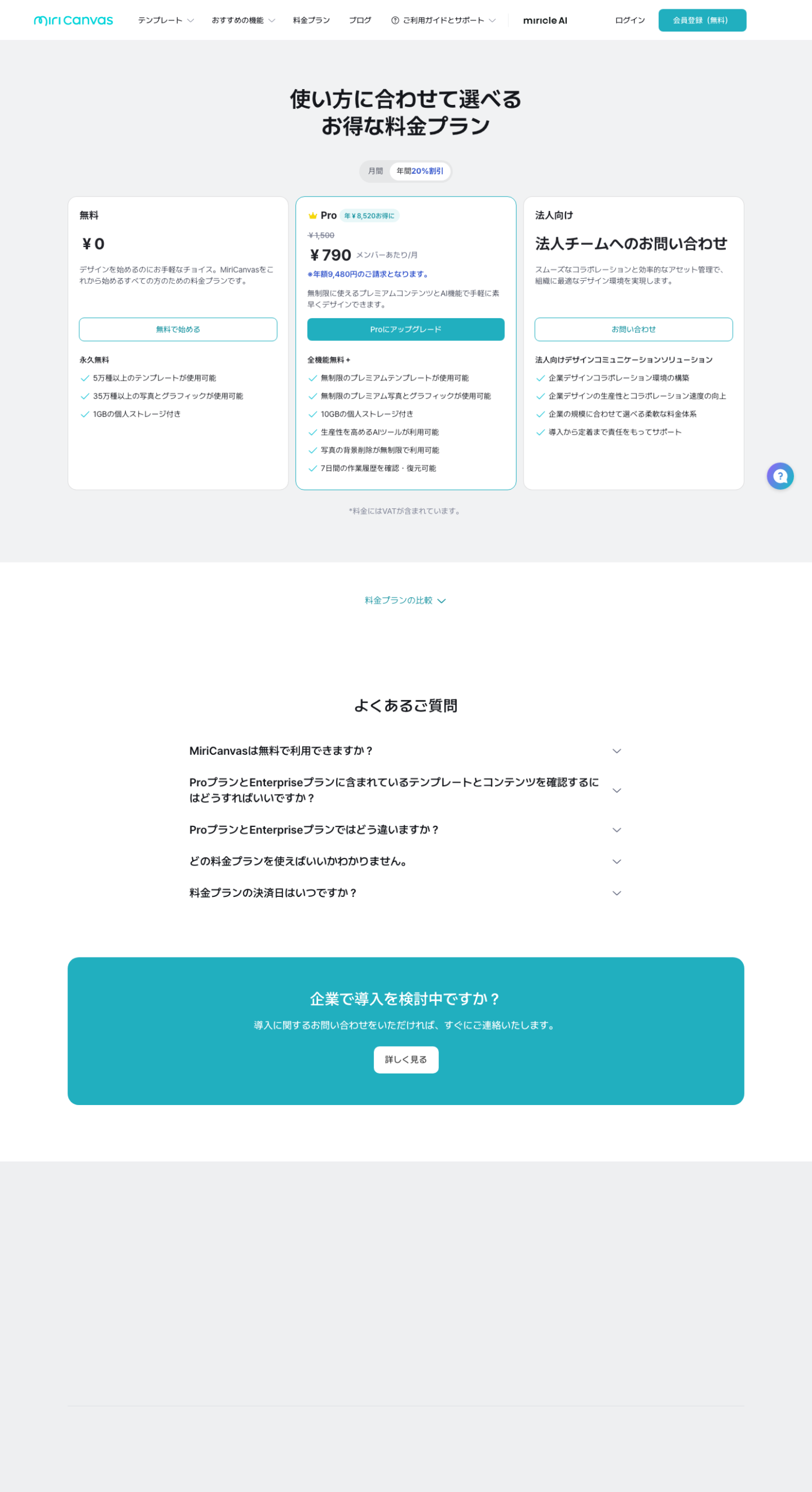
MiriCanvasは無料プランと有料プランの二層構造を基本としています。具体的な金額・プラン名・機能の割り当てはアップデートにより変更されることがあるため、最新の料金は公式サイトで確認してください。ここでは、判断に必要な「構造の理解」を整理します。
無料プランで確認できること
無料プランでは、基本的なテンプレートの使用・一部のAI機能・デザインの書き出しが可能です。無料の範囲でAIプレゼン機能を試し、「自分の業務フローに合うかどうか」を判断することができます。有料プランへの移行を検討する前に、まずこの段階で実際の操作感を確かめるのが合理的です。
有料プランで解放される機能
有料プランでは、AIの生成回数や生成できるコンテンツの種類が拡張されます。また、商用利用の権利範囲・素材の種類・エクスポート形式・ストレージ容量なども有料プランと無料プランでは異なります。特に商用利用の可否は業務利用を前提とする方にとって重要な確認項目です。利用規約と各プランの商用ライセンスの範囲を公式サイトで必ず確認してください。
解約・返金ポリシーの確認を優先する
有料プランへの移行を検討する際には、解約条件と返金ポリシーを事前に確認することを強くお勧めします。月次契約と年次契約では途中解約時の取り扱いが異なることが一般的です。「登録後に合わなかった場合のリスク」を把握しておくことが、後悔のない判断につながります。
40代ビジネスパーソンが登録前に確認すべき4つの視点
MiriCanvasは汎用デザインツールとして幅広い用途に使えますが、あなたの業務に合うかどうかは用途次第です。以下の視点で事前に整理しておくと、導入後の「思っていたのと違う」を防げます。
視点1:主な用途はプレゼンか、それとも別のデザインか
MiriCanvasのAI機能はプレゼンテーション生成に強みがありますが、日常業務での主な用途がSNS投稿・チラシ・社内報など別のデザイン作業であれば、AIプレゼン機能は補助的な位置づけになります。「プレゼン資料の作成時間を減らしたい」というニーズに直接応えるツールかどうかを、最初に確認してください。
視点2:業務上の商用利用が発生するか
クライアント向けの提案書・社外配布資料・販促物など、商業目的でのアウトプットにMiriCanvasを使う予定がある場合、商用ライセンスの適用範囲が重要になります。無料プランでの商用利用に制限がある場合、有料プランが前提になります。利用規約を先に確認してから登録の判断を行ってください。
視点3:既存のCanva・PowerPoint資産との共存
すでにCanvaや PowerPoint で蓄積されたテンプレート・ブランドガイドライン・スライドアセットがある場合、MiriCanvasへの移行コストが発生する可能性があります。「完全移行」を前提にするのではなく、「AIプレゼン生成のみMiriCanvasを使い、最終調整は慣れ親しんだツールで行う」という並行利用も選択肢です。あなたの現在の業務フローとの摩擦を事前に想定しておいてください。
視点4:チーム利用か個人利用か
個人の業務効率化が目的であれば個人プランで十分ですが、部署・チームでの共同利用を前提にするなら、チームプランの費用感と管理機能を確認する必要があります。上司・同僚を巻き込んだ導入を想定している場合は、個人評価後にチームへの展開可否を判断する順序が現実的です。
CanvaとMiriCanvasの位置づけの違い
MiriCanvasを検討するとき、多くの方が「Canvaと何が違うのか」という疑問を持ちます。どちらもWebベースのデザインツールであり、機能が重複する部分は多くあります。ただし、いくつかの観点で傾向の違いがあります。
| 観点 | Canva | MiriCanvas |
|---|---|---|
| 運営国・拠点 | オーストラリア発・グローバル展開 | 韓国発・アジア圏展開 |
| テンプレート傾向 | グローバルデザイン主体 | アジア圏・韓国スタイルのデザインが多め |
| AIプレゼン生成 | AI機能あり(Magic Design等) | AIプレゼン生成を主要機能として訴求 |
| ユーザー基盤 | 世界規模での大規模ユーザー数 | アジア圏中心に拡大中 |
| 日本語対応 | 日本語対応済み | 日本語対応済み |
| 料金体系 | 無料+有料プラン(公式サイトで確認) | 無料+有料プラン(公式サイトで確認) |
どちらが優れているという評価は用途・デザインの好み・チームの既存環境によって異なります。「MiriCanvasのAI機能が自分のプレゼン作成フローに合うか」を無料プランで試したうえで、必要に応じてCanvaとの比較検討を行うのが合理的です。
登録の手順と事前準備
MiriCanvasへの登録はGoogleアカウントやメールアドレスで行えます。登録自体は数分で完了しますが、以下の点を事前に整理しておくとスムーズです。
登録前に準備しておくと良いもの
- 使用用途の明確化(プレゼン作成が主か、SNS投稿が主か、など)
- 業務での商用利用の有無を確認済みにしておく
- 無料プランで試す期間の見当をつけておく(短期間で判断する目安を決める)
- 有料プランへの移行判断基準を事前に決めておく(「この業務に週◯時間以上使えたら移行する」など)
登録後に最初に確認すること
登録直後は、AIプレゼン生成機能の場所を確認し、実際に一つ試作することを推奨します。業務で使う想定のテーマ(例:「社内提案書のたたき台」「部門報告スライド」)でテストすることで、生成されたアウトプットのクオリティと自分の用途との適合度を判断できます。
また、アカウント設定では通知メールの頻度・マーケティングメールのオプトイン設定を確認しておくと、登録後の煩雑さを防げます。
料金判断を焦らせる動線に注意する
オンラインツールの無料プランでは、有料プランへの誘導が機能制限・ポップアップ・バナーなどで頻繁に行われることがあります。この「アップグレードを促す動線」に触れたとき、すぐに有料プランに移行する前に、以下を自問してください。
- その機能は自分の業務に本当に必要か
- 無料プランの制限は「業務上の支障」か、それとも「あれば便利」程度か
- 有料プランに移行した場合、月あたりのコストに見合うアウトプットの変化が期待できるか
「使えそうな気がする」という感覚だけで有料移行を決めるのではなく、無料期間中に具体的な業務で試した手応えを基準にして判断することが大切です。読者の声からも、料金の透明性への関心が高く、比較検討の時間を十分に取ることを多くの方が望んでいることがわかります。
AIプレゼン機能を業務に活かすための考え方
MiriCanvasのAIプレゼン生成機能を業務で活かすにあたって、「AIが全てを作ってくれる」という期待よりも、「AIが構成のたたき台を作り、人間が内容の精度を担保する」という役割分担のイメージが現実的です。
特に40代のビジネスパーソンの場合、長年の業務経験の中で培ってきた「論点を整理する力」「相手に合わせて伝え方を変える判断力」「説得力のある資料構成への感覚」は、AIにはない強みです。AIが生成したスライド構成に対して、この経験値でチェック・修正を加えることで、短時間で水準の高いアウトプットが作れるようになります。
「一からデザインを学ぶ」のではなく、「これまでの経験をAIで加速させる」という視点でMiriCanvasを位置づけると、学習コストの見積もりも変わります。デザインセンスを磨く必要はなく、「どんな構成をAIに指示するか」「AIの出力をどう修正するか」という判断力を磨くことがポイントになります。
出典・参考情報
本記事の作成にあたって参照した公開情報は以下のとおりです。MiriCanvasの機能・料金・利用規約は随時更新されるため、登録前には必ず公式サイトで最新情報を確認してください。
- MiriCanvas 公式サイト(日本語):https://www.miricanvas.com/ja
- MiriCanvas 料金・プラン説明ページ:https://www.miricanvas.com/ja/pricing
- MiriCanvas 利用規約:https://www.miricanvas.com/ja/terms
※上記URLは記事執筆時点(2026年7月)の公開情報に基づきます。URLの変更やページ構成の変更が発生している場合は、MiriCanvas公式サイトのトップページから各ページへアクセスしてください。
まとめ
MiriCanvasは、AIプレゼン自動生成を中心に据えたWebデザインツールです。無料プランで基本機能を試せる設計になっており、有料プランへの移行は実際の使用感をもとに判断できます。
登録前に確認すべきポイントは、①主な用途がプレゼンかどうか、②商用利用の有無と利用規約の確認、③既存ツールとの共存戦略、④チーム利用か個人利用かの4点です。これらを整理したうえで無料プランに登録し、実際の業務テーマでAI生成を試してから有料移行を判断する順序が、無駄なコストを避けるうえで合理的です。
料金の詳細・現在の機能仕様・キャンペーン情報は変動するため、公式サイトで最新の情報を確認してください。
次の一歩——関連記事
AIツールを業務に取り入れる第一歩として、まずどんなツールから始めるべきかを整理した記事も参考にしてください。
MiriCanvas公式サイトで無料登録条件を確認する MiriCanvas公式サイトで確認する